Hiển thị các bài đăng có nhãn Technique. Hiển thị tất cả bài đăng

Thứ Năm, 25 tháng 9, 2014

Sắp có case vật liệu mới siêu bền và nhẹ cho smartphone

http://www.pcworld.com.vn/articles/cong-nghe/cong-nghe/2014/09/1235998/sap-co-case-vat-lieu-moi-sieu-ben-va-nhe-cho-smartphone/

Sắp có case vật liệu mới siêu bền và nhẹ cho smartphone


Mai Hoa

Loại vật liệu mới dùng để chế tạo phụ kiện bảo vệ smartphone không chỉ có độ bền cao, dễ gia công mà còn có thể giúp thiết bị chống thấm nước.

Mới đây, Đại học Yale (Mỹ) cho hay đã nghiên cứu và phát triển thành công một công nghệ vật liệu cho phép các nhà sản xuất phụ kiện smartphone có thể dễ dàng chế tạo những bộ case mỏng, nhẹ nhưng rắn hơn cả thép.

Đại học Yale đã mất hơn 10 năm làm việc, nghiên cứu để tìm các cách khác nhau nhằm hình thành vật liệu metallic glass (tạm dịch là thủy tinh kim loại) mới với kích thước lớn, bền hơn và mềm dẻo hơn nhằm có thể ứng dụng vào thiết kế các phụ kiện bảo vệ (case, cover) cho smartphone.


Theo tác giả, vật liệu mới này cứng gấp hơn 50 lần so với nhựa, 10 lần so với nhôm và hơn khoảng 3 lần so với thép. Chuyên gia phân tích tại nhận định vật liệu mới này có thể là một bước tiến quan trọng cho ngành công nghiệp công nghệ cao.

Có thể nói, hầu hết người dùng đều cho rằng việc sử dụng thêm phụ kiện bảo vệ chiếc điện thoại yêu thích mà không làm tăng trọng lượng hay bề dày là một điều tốt. Technology Business Research tin rằng vật liệu mới có thể sẽ là một tiềm năng lớn được nhiều hãng sản xuất smartphone ứng dụng trong tương lai chứ không hẳn chỉ là một dịch vụ hậu mãi.

Từ lâu, các hãng sản xuất smartphone, tablet cũng như các hãng sản xuất thiết bị điện tử khác vẫn đang cất công tìm kiếm cho mình một loại vật liệu cho thiết bị bảo vệ sản phẩm của mình. Vật liệu bảo vệ càng bền, người dùng càng được an toàn trước các tình huống rơi rớt, va đập trong quá trình sử dụng thiết bị. Tuy nhiên, hạn chế lớn nhất của những vật liệu cứng, độ bền cao chính là khả năng nhào nặn để tạo thành những hình dáng mong muốn.

May mắn là nhóm nghiên cứu của Đại học Yale đã giải quyết được trở ngại trên vì vật liệu của họ có thể dễ dàng thay đổi trạng thái của vật chất để tạo hình. Thay vì sử dụng nhiệt độ cao để làm mềm vật liệu trong quá trình tạo hình, nhóm nghiên cứu đưa vật liệu vào trạng thái lỏng siêu lạnh để làm mềm nó tựa như vật liệu nhựa thông thường.

Nhóm nghiên cứu vẫn đang tìm kiếm đối tác sản xuất nhằm mục tiêu sản xuất hàng loạt vào cuối năm 2015. Bộ case mới của nhóm cũng có khả năng giúp smartphone chống thấm nước.

Nguồn: Computerworld


This email is free from viruses and malware because avast! Antivirus protection is active.


Thứ Tư, 16 tháng 4, 2014

Is it time to setup my own personal cloud instead of using Dropbox?

http://www.bit.com.au/Guide/365066,is-it-time-to-setup-my-own-personal-cloud-instead-of-using-dropbox.aspx

Is it time to setup my own personal cloud instead of using Dropbox?

With all the security concerns about the cloud and Dropbox, is it worth ditching Dropbox and setting up your own personal cloud?

Millions of people are putting their files into cloud storage so they can access them wherever they go, or as a backup. But at the same time, security concerns about cloud services like Dropbox continue, whether they be government spying, hackers, or weaknesses in security.

So it's interesting to see that many major brands of Network Attached Storage (NAS) boxes let you create your own "personal cloud" or "private cloud". In particular, Western Digital launched its My Cloud personal storage by asking the question "Who wants to keep their precious content in some mysterious location?"

Similarly, Seagate has teamed with Tappit to offer a similar service with some of their NAS units and DLink has the mydlink portal for remotely accessing documents stored on NAS devices.

While many of these services are pitched at home use, the advertising sometimes shows them being used for business - for example, opening a presentation when you're out of the office

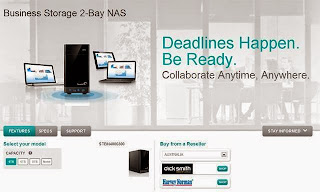
Seagate says that the Seagate Business Storage NAS lets you create a "private cloud", with an "easy ten minute setup". According to the web site, "It helps protect your business-critical data and centralizes your files in a single location you can access from anywhere."

Cloud storage is really pooled storage in a central location that can be accessed across the Internet from almost any device. In theory, it's not really all that difficult from a technical point of view.

So are these private/personal clouds all they're cracked up to be, and is it worth setting one up for your files?

We decided to put one of the market leaders in storage to the test. We set up a Seagate Business Storage 4-bay NAS equipped with four 4TB drives configured in a RAID5 configuration. This gave us about 12TB of usable space with redundancy in case a drive fails. It took us about an hour to get everything up and running with a laptop, smartphone and tablet all accessing the device with different user accounts.

Each separate user we created had access to a private folder and a shared folder that everyone could access. This gave us a similar set up to many small businesses.

What can my private cloud do?

The best way to consider what a private cloud solution can achieve is to compare it with some of the more popular services that are already out there such as Dropbox, Google Drive and Microsoft SkyDrive. These three services allow you, while you are working on your computer, to store files in a specific location. When you switch to another computer, smartphone or tablet you can access the same files with all the changes automatically synchronised.

What about a private cloud? With Seagate's Global Access feature you can save files to a shared folder on the NAS. You can access those files over the Internet wherever you go, just like Dropbox, but unlike Dropbox, this system won't automatically keep up-to-date copies of those files on your computers as it doesn't do file syncing. It's like a file server - unless you're connected to it, you can't access the files. If you sit down at your laptop to do some work in a hotel room and you aren't online, you won't have access to the files. With Dropbox, often you will already have a copy of the file on your laptop (although on a phone, Dropbox only downloads a file when you want to view that file).

There is something to be aware of. To use this personal cloud feature to access your files remotely, you'll most likely need to do some more complex configuration on your network router. For example, you'll need to change router settings to allow remote access to the shared folder. This might mean editing firewall rules, routing rules for incoming connections or putting the NAS in a demilitarised zone – a part of your network that sits outside the secure "inner sanctum" that's protected by your router's firewall. In that regard, the established public cloud services like Dropbox are far easier to use.

There is also an app so you can access the files in your private cloud using your phone or tablet.  We found this was very easy. We did this using an iPhone and an iPad and there is also an app for Android phones. Keep in mind it's not easy to edit any files on a phone or tablet this way - whether you are using Dropbox or Seagate's app. That's because the iPhone and iPad don't make it easy to open files stored remotely in locally installed apps.

If you need to upload files to your private cloud, you can do this using a web browser on your laptop, or the phone app. All we needed to do was go to https://seagate.tappin.com/ and enter the email address and password used to create our Global Access account. We could then upload files to our personal or shared folders.

So does your own private cloud have the same remote access capabilities as the likes of Microsoft SkyDrive, Dropbox and Google Drive? In our view it gets close, but lacks some of the polish. If Seagate included a utility that allowed us to sync a local folder on our laptop to the NAS automatically, then it would be a much closer match to the leading cloud storage services.

How much does this cost?
A NAS device can cost you hundreds of dollars, but the big advantage is that you can have a lot of storage this way.

For example, the Seagate Business Storage 4-Bay 16TB NAS we tested has a street price of around $1,700 (the recommended retail price is closer to $2,250). You don't have to spend this much - you could spend around $700 on a 4TB unit. Other NAS devices start at just a couple of hundred dollars but you then need to add hard drives to that cost (some NAS boxes don't come with the drives included).

Adding storage to a NAS is relatively easy and, in most cases, can be done without even turning the NAS off. For example, if you start with a four 1TB drives you can remove one of the drives and replace it with a 2TB drive. Once the RAID updates itself with the new drive  (this is an automatic process) you can then remove another 1TB and replace it with a 2TB drive. You repeat this until all of the disks are replaced. You need to do this one drive at a time so that all your data is safely updated to the new drives.

If your business is growing and you're likely to have more than a couple of users, then a NAS starts to get more attractive because you can add lots more storage (as long as you have enough drive bays).

In contrast, the likes of Dropbox and others give you between 2GB and 15GB of storage at no charge. In the case of Dropbox, you can increase this substantially by referring friends to the service.

The NAS sounds expensive by comparison, but the costs can add up quickly with cloud-based services like Dropbox once you need more data storage. For example, Dropbox charges businesses $795 per year for 5 users and $125 for each additional user per year. This gives unlimited storage capacity.

Although that may sound attractive, it's worth considering how you might move large volumes of data to that online facility. If you want to store large files that are many hundreds of megabytes in size, such as video or images, then your Internet connection's upload capacity might be a problem. When it comes to storing your files on a NAS that sits in your building, you're only limited by the speed of your internal network, not your Internet connection.

What about accessing the files? If you're in the same building, you don't have to be connected to the Internet to access your files - the box is in your building. That means you avoid the risk of your cloud provider going offline for some reason. Mind you, if you're accessing your files remotely, you won't be able to if your Internet connection connecting the NAS box to the outside world goes down.

Is this easy or hard to do?

How tricky is it to make this sort of system work? The good news is that NAS manufacturers have, over the years, made huge leaps forward when it comes to making it easier to set up their devices and access advanced features. But it does require some background knowledge and understanding of the terminology they use.

The key terms you need to get your head around are

Volume: a storage area on the NAS. In our case, the Seagate Business Storage NAS we used had four hard drives installed. These were set up to look like one large drive or volume.

Share: A folder created on the volume that we would assign specific access to. In our system, we had a public share that anyone on our network could access and private shares that could only be accessed by specific users.

User: This is a really an account (a combination of a username and password) that could access a share. You can also create groups that are collections of users. This makes it easy to assign access to a share as you can assign a group permission to access a share without having to enter lots of users.

When you set up a NAS, you create the volume first, the shares next and then the users. You then assign users their access to the shares.

Once you get your head around this, the actual set up process is reasonably easy.

Configuring the private cloud access will depend on the NAS you've chosen. With the Seagate unit I used, I needed to enable the Global Access option and then decide which users would be allowed to use the service.

This was easy – far easier than other NAS systems I've used in the past where none of this process was automated.

In my view, you will need to set some time aside and plan what you're going to do. But you don't need to be a network engineer or technical guru to make this work.

How secure is this?

When you're considering whether or not to make your data accessible when you're out of the office, the first thing we think you need to consider is the risk and reward. Whenever you make data accessible outside your network you open up a potential risk - whether it's via your own personal cloud, or a public cloud service. Even large service providers like Amazon, Dropbox and Sony have seen data that they thought was secured, accessed by unauthorised parties.

We want to make this very clear - there are security risks to your data with both approaches. Weigh up this risk against the benefits of making your data accessible (assuming you take all possible security precautions). For example, if you travel, then being able to easily access your documents from a tablet or smartphone could be useful.

With Seagate's private cloud there are two ways your data is protected:

  • The drive is encrypted, so if someone steals drive they can't read the data.
  • An SSL certificate is used to encrypt the data when you're accessing it remotely.

We found that by default, the data stored in a share on the Seagate NAS we used was not encrypted but it could be by ticking a checkbox in the configuration screen. If you're going to share or access data online we'd strongly recommend turning encryption on.

Also note that we'd recommend against using public hotspots for accessing critical, private data. Most public hotspots offer no security - all of the data sent and received over the public hotspot is in the clear and can be easily intercepted.

Also remember, like any online service, your security is only as strong as your weakest password. Make sure that every user's password is strong. Some good rules of thumb for creating a strong password are:

            •           use a combination of uppercase and lower case letters

            •           include some numbers

            •           include symbols such as punctuation

            •           don't use a word from the dictionary as the basis of your password

Dropbox, on the other hand, offers 256-bit AES encryption to store your data. SSL is used to create a secure tunnel for data transfers. In that sense, it offer similar security to the Seagate NAS we tested.

Also remember there are several dimensions to consider when thinking about security. The most obvious is whether an unwanted party can access your data remotely without you knowing. But there's also the risk of not being able to access your data when you most need it.

Almost every major cloud storage provider has suffered an unscheduled outage or technical fault that has resulted in either a potential security breach or a loss of access to data for customers. Just because some of these businesses are large and well resource it doesn't mean they are immune from outages and human error.

Also keep in mind the security implications of sharing sensitive data online. This introduces all sorts of risks, whether it's people sharing files with people they shouldn't, or accidentally sharing a file without realising it contains sensitive information. Read this article for more on this.

Is this personal cloud giving me offsite backup, or not?

A good backup strategy has at least one copy of your important data stored offsite – away from your main workplace. So, does creating your own cloud give you this?

In a word – no.

Creating a private cloud solution using your NAS offers the ability to remotely access your files wherever you are. But it doesn't reduce the risk of a disaster that might happen in the building where the NAS is kept. If you're looking at using a NAS as part of your back up arrangement, I'd suggest making an agreement with a friend to house an offsite backup for each other.

It could work like this. You both purchase NAS units and agree to host them for each other. That way, you both get the benefit of offsite backup and remote file access.

This is also where the established cloud-based storage services can still be useful.

Dropbox, for example, lets you easily retrieve past versions of your files. If you accidentally delete or overwrite a file, you can restore a previous version of the file. If you use the free version of Dropbox, you can retrieve up to 30 days of file history and there is no limit on what can be retrieved if you have a paid Dropbox account.

One of the benefits that a public cloud service like Dropbox offers is that your files are saved offsite. Although there are some risks and considerations that you need to consider when your data is held offshore, it's something to keep in mind.

Is this actually worth doing?

Given the effort required, the need for some technical know-how and how easy it is to use services like Dropbox, it's not easy to justify setting up your own private cloud solution.

Services like Dropbox, Google Drive and Microsoft SkyDrive are built upon millions of dollars of infrastructure by experts in storage, networking and security. Very few businesses are able to put those sorts of resources together to create that sort of service.

Let's look at a few of the key functions I'd expect from a cloud storage solution and see if a personal cloud using a NAS stacks up.

File Syncing

Being able to shift from a laptop to a desktop to a tablet and see a consistent view that's up to date of all my files is critical. The big, public cloud storage solutions all do this. Working with a NAS requires that I install another tool that synchronises my files from a folder on my computer to the NAS (Is this some capability/way of doing it you haven't mentioned earlier? Up till now I've been reading this as "syncing not possible"). It's not impossible but it means more fiddling.

Offsite Backups

Unless I keep my NAS at a friend or colleague's place, creating a private storage cloud doesn't satisfy my business need to keep critical data offsite.

Security

This is a hard question to answer. On one hand, there's a big psychological factor that comes from being able to see where my data is stored. Having my data close by also means I don't have to worry about the implications of data privacy laws about storing data overseas and whether an overseas authority can access my data (the PATRIOT Act gives some very wide-reaching powers to authorities in the United States for example).

However, data that is remotely accessed ought to be encrypted when stored and accessed. The Seagate Business Storage NAS we tested allowed us to encrypt both the contents of the device's hard drives and the data communications. While this was not hard to do, it was another set of steps.

Turning on encryption for the storage was simply a matter of ticking a checkbox but encrypting communications required the creation of an encryption key. It wasn't difficult but it was yet another thing we needed to do, and would ultimately need to maintain.

Cost

Cloud storage is very cheap. We can now access enough capacity to store thousands of documents or images. Even though the free version of Dropbox delivers just 2GB that's enough for thousands of files. For example, I work for several clients where I provide documentation and images. I can hold more than a year's data in the free storage. If I need more, I can pay for more capacity as I need it without the need to spend hundreds of dollars in equipment.  In other words, there's no need to engage in a round of significant capital investment.

On the other hand, a decent NAS with capacity for four drives, so that you can configure it with some hardware redundancy, will cost several hundreds of dollars just to get started. And then you have to factor in the time it takes to set it up, maintain it and operate it.

When I weigh up those factors, it's hard to justify the cost of a NAS if I'm looking to it as an alternative to cloud-based storage. 

Conclusion

We started this article by assuming that you have weighed up factors like security and you have decided you do want remote access to your files. So, if that's the case, is it worth setting up a personal cloud?

Personally, I can't see why I would use a NAS as an alternative to public cloud-based storage for my business. Dropbox, Google Drive and Microsoft SkyDrive make it very easy and their costs are very manageable.

As we said, there are risks with public cloud solutions, and there are also risks doing it yourself with a NAS like the Seagate Business Storage. With Dropbox, experts in storage security handle all of the security settings automatically. With the NAS, you need to configure and maintain the security yourself. Cloud services keep a copy of your data offsite, whereas with a NAS your data is stored in your building which could be a less physically secure environment (unless you organise to keep another copy offsite).

Where a NAS such as Seagate's Business Storage excels is in giving you lots of local storage capacity that can be locally accessed and, assuming you've enabled at the security settings correctly, the ability to remotely access your files from a wide variety of devices. If you need lots of local storage, then this could be the way to go. But if all you want is remote data access, we'd suggest that public cloud services make file syncing to multiple devices easier than with a NAS.

As we've already flagged this is a big topic, so we'll have more coverage on this. If you have questions or comments they're more than welcome - let us know what followup articles you wat us to do by adding your comments below.

Thứ Năm, 13 tháng 3, 2014

Porubschik: vũ khí điện tử “đánh sập” radar Mỹ

http://kienthuc.net.vn/vu-khi/porubschik-vu-khi-dien-tu-danh-sap-radar-my-240689.html

Porubschik: vũ khí điện tử "đánh sập" radar Mỹ

(Kienthuc.net.vn) - Tổ hợp tác chiến điện tử Porubschik (Nga) có khả năng vô hiệu hóa đài radar đối phương mà không gây ảnh hưởng tới hệ thống của chính mình.
Theo tờ Izvestia, Không quân Nga đã nhận được tổ hợp tác chiến điện tử có khả năng làm ngừng hoạt động một cách chính xác các đài radar và hệ thống điều khiển máy bay không người lái trong khi không làm ảnh hưởng đến các kênh liên lạc của chính nó.

Các thử nghiệm của thiết bị chế áp mới mang mật danh Porubschik đã được hoàn tất đầu tháng 5 tại Viện Nghiên cứu bay mang tên Gromov ở thành phố Zhukovsky.  

Trước khi có Porubschik, các hệ thống tác chiến điện tử của Nga khi kích hoạt thì chế áp toàn bộ thiết bị điện tử cả của đối phương và chính mình. Bây giờ đã xuất hiện khả năng "làm ngừng" từng đối tượng cụ thể riêng biệt.
Tổ hợp tác chiến điện tử mới của Nga có khả năng chế áp hoàn toàn hệ thống radar Patriot (Mỹ), máy bay AWACS...

Theo dự định, tổ hợp tác chiến điện tử mới sẽ chế áp hiệu quả các máy bay cảnh báo sớm và chỉ huy đường không (AWACS), các tổ hợp phòng không Patriot của Mỹ, cũng như khống chế việc điều khiển máy bay không người lái mà các nước thành viên NATO đang sử dụng rất nhiều.

"Tổ hợp phát hiện liên lạc vô tuyến hoặc phát sóng radar trong chế độ thụ động, nghĩa là chính nó không phát xạ, phân tích tần số các kênh và tạo nhiễu định hướng, là nhiễu tích cực hoặc tiêu cực. Trong quá trình này tín hiệu chỉ bị chế áp trong hướng được xác định chính xác và ở tần số nhất định, không đụng chạm đến các nguồn phát khác", nhân viên tham gia thử nghiệm tổ hợp cho hay.

Đáng lưu ý là do không có các máy bay hiện đại có khả năng bay lâu trên không trung nên Porubschik được lắp lên máy bay thế hệ cũ Il-22, sản xuất từ năm 1979. Máy bay đã được sửa chữa lớn ở nhà máy Chế tạo máy thử nghiệm mang tên Myasischev và được trang bị các thiết bị chuyên dùng, trong đó có các anten bên sườn và các máy phát được kéo theo máy bay ở khoảng cách vài trăm mét.

Nguồn tin từ Bộ Quốc phòng Nga cho biết, do tuổi của Il-22 đã cao nên Bộ chỉ huy Không quân đã yêu cầu lắp Porubschik lên máy bay khác, nhưng đã không thể tìm ra máy bay mới có các tính năng cần thiết (tốc độ và thời gian bay).

Hiện máy bay mang tổ hợp tác chiến điện tử đã chuyển sang thử nghiệm cấp nhà nước và trước cuối năm nay sẽ được đưa vào trang bị cho Không quân Nga. Theo kế hoạch, tổng cộng lực lượng không quân sẽ nhận được 5 máy bay như vậy.

"Ngay cả khi đã kéo dài dự trữ của Il-22 vẫn sẽ phải thanh lý nó sau 10 năm. Lúc đó phải tìm cho Porubschik máy bay cơ sở khác", quan chức bộ quốc phòng cho hay.
Máy bay Il-22 dùng làm khung thân cơ sở tổ hợp tác chiến điện tử Porubschik.

Theo ông này, để lắp đặt tổ hợp tác chiến điện tử lên máy bay, phải sửa lại nhiều trong khoang máy bay và thiết bị điện tử.

"Phải lắp anten, thay đổi hệ thống cấp điện, tạo ra các kênh mới cho các loại cáp, các cửa lật công tác… Và các hệ thống của tổ hợp phải bố trí sao cho khi chúng hoạt động sẽ không chế áp các đồng hồ đo của máy bay và không bị phản xạ lại từ cánh và thân máy bay", vị này nói.

Tổng biên tập trang mạng Military Russia Dmitry Kornev bình luận, tổ hợp tác chiến điện tử Porubschik rất cần trong các cuộc chiến tranh hiện đại.

"Hiện nay cơ sở của vũ khí các quân đội hàng đầu thế giới là các hệ thống vô tuyến điện tử phức tạp, trong đó có các tổ hợp hàng không không người lái. Vì vậy hệ thống chế áp phát sóng định hướng sẽ trở thành loại vũ khí quan trọng", ông Kornev nói.

Công việc nghiên cứu Porubschik đã được khởi động năm 2009 khi Bộ Quốc phòng Nga ký hợp đồng với nhà máy Chế tạo máy thử nghiệm mang tên Myasishev. Năm 2010, nhà máy đã bắt đầu lắp thiết bị của tổ hợp Porubschik lên một chiếc Il-22. Các chuyến bay đầu tiên của chiếc máy bay được lắp thiết bị mới đã được thực hiện trong năm 2012. Giá của tổ hợp tác chiến điện tử Porubschik là hơn 6 triệu USD.
--   ********************************************************************  Bui Cong Thinh, Official  Division of Science Technology and International Cooperation  --------------------------------------------------------------------  Office: Department of Information Technology, MONRE  Address: 28 Pham Van Dong Street, Cau Giay District, Hanoi, Vietnam  Work phone: +84 (0)462 975 766     Mobile phone: +84 (0)989 989 256  Email: thinhbc@tnmt.vn             thinhbc@gmail.com  ********************************************************************

Thứ Ba, 24 tháng 12, 2013

Radmin 3.4 Full Pack - Hướng dẫn điều khiển máy tính từ xa

http://thanhthekids.info/post/50731/
Radmin 3.4 Full Pack - Hướng dẫn điều khiển máy tính từ xa    Radmin   (Remote Administrator) là phần mềm phổ biến nhất trong việc điều khiển   máy tính từ xa. Cung cấp các kỹ thuật (truyền file) File Transfer, Text,   Voice chat, Telnet,gửi thông điệp(chuyên được dùng để quay phát   AOE).... Và cho dù sử dụng kiểu nào thì lượng CPU bị chiếm dụng là cực   nhỏ. Trong bài này mình sẽ hướng dẫn cài đặt cơ bản nhất để sử dụng.     Gói cài đặt này khi giải nén sẽ có 2 file setup rserv34.exe , rview34.exe  và file key để Crack cho Radmin Server 3. Khuyến mãi thêm thư mục NewTrialStop.v1.1 mà mình sẽ nói sau.        Cài đặt máy SERVER (máy bị điều khiển) và cấu hình :      - Chạy rserv34.exe để cài đặt như bình thường, cài xong chạy file key nhấn Activate   - Start nó, nó sẽ hiện ở khay hệ thống gần đồng hồ.  - Chuột phải vào chọn Setting for Radmin Server =>Permissions=>Permissions => Add user:      Tại đây bạn đặt 1 tên và gõ mật khẩu vào 2 ô dưới (vd user: hoang / pass:123456)  Cài   user/pass này đặt thế nào là tùy bạn, nó là để khi máy kết nối tới, nếu   đúng user/pass thì nó cho vào ^^ (có thể đặt nhìu user khác nhau và   giời hạn quyền kết nối)           Đây là những tùy chọn giới hạn cho 1 user kết nối tới.    Full access: khống chế máy tính đó hoàn toàn.   Remote Screen View (V) : chỉ xem máy đó đang làm gì.   Telnet : telnet vào máy đó.   File transfer: trao đổi file.   Shutdown : tắt máy tính ấy.  .....và 1 số quyền khác               Bây giờ, nếu muốn bên kia hoàn toàn không biết là mình đang xem trộm màn hình của nó(Ai muốn quản lí con cái thì dùng tốt):         B1: Bạn mở thư mục NewTrialStop.v1.1 Chạy Install.bat nó báo Press any key ....=> gõ bất kì phím nào . (mục đích là để dấu không cho Radmin Server hiển thị dưới khay hệ thống.)  (nếu muốn hiện lại thì mở newtstop.txt lên => thay 1 = 0 =>lưu lại Chạy Install.bat      B2: Dấu kĩ hơn = cách vào Start=>Program=>Xóa luôn mục Radmin Server 3  Kĩ  hơn   nữa(cái này hơi ác) thì mở CCleaner vào mục công cụ trong mục bỏ cài   đặt, chọn Radmin Server 3.4 =>>chọn xóa mục, bây giờ thì nếu không   biết qua cái này thì sẽ hoàn toàn bị mình quản lý, chỉ cần bên kia mở   máy vào mạng là OK, xem xxx à?cho xem với.hehe  Link CClean Portable: http://www.mediafire.com/?fyt2uoc2huu98zn     Việc cài đặt máy SERVER đã xong.      Cài đặt máy CLIENT (máy bạn ngồi để điều khiển):     Bạn chạy rview34.exe để cài đặt(cái này không cần Crack), việc cài đặt Client này rất đơn giản.  Hoặc bạn có thể dùng Portable cũng được.   Link Portable Radmin Viewer: http://www.mediafire.com/?mhgr14kjue9utyh   Giao diện của Radmin Viewer        Muốn kết nối máy nào bạn chỉ việc vào Connection => Connect To... =>Gõ Ip máy cần đk vào ô Ip Address or DNS..sau đó nhập User,pass mà mình đã cài lên máy định theo dõi.  Port bạn để mặc định cho dễ.  Đã xong, chỉ mất vài phút bạn đã có thể nắm trong lòng bàn tay máy của đối tác, bây giờ thì tùy bạn xử lý tiếp.     -Radmin.v3.4 Full:http://www.mediafire.com/?arwqlc49wtby1me     -CCleaner3.10.155 Portable: http://www.mediafire.com/?fyt2uoc2huu98zn   Radmin viewer3.4 Portable: http://www.mediafire.com/?mhgr14kjue9utyh    

Radmin 3.5- Quản lý và truy cập nhiều máy tính từ xa

http://www.phanmem.com/radmin.html

Radmin 3.5- Quản lý và truy cập nhiều máy tính từ xa

Radmin là môt trong phần mềm an toàn, nhanh và phổ biến nhất đưa ra giải pháp  truy cập từ xa được thiết kế cho Windows. Radmin bao gồm hỗ trợ đầy đủ Windows trao đổi file, chat dạng văn bản và âm thanh phổ biến, bảo mật Windows, chứng nhận an ninh Kerberos, bảo mật mã hóa 256bit AES cho mọi dòng dữ liệu, truy cập telnet, hỗ trợ đa màn hình quan sát và công nghệ độc đáo DirectScreenTransfer™ .

Đặc điểm:

•    Tương thích đầy đủ với Windows.
•    Làm việc nhanh.
•    Mức độ bảo mật cao.
•    Chat chữ và chat tiếng nhiều người.
•    Hỗ trợ đa màn hình.
•    Giao diện than thiện.
•    Chuyển dữ liệu với tính năng "Delta Copy".
•    Yêu cầu phần cứng thấp
•    Hỗ trợ đa kết nối.
•    Hỗ trợ kỹ thuật miền phí.

>>Download và dùng thử  30 ngày phần mềm Radmin 3.5 ( dung lượng 6,6 MB).

Hướng dẫn sử dụng:

Hệ thống Radmin bao gồm 2 ứng dụng.

•    Radmin Server, bản này được cài đặt trên máy tính ở xa hay remote computer

•    Radmin Viewer, được cài đặt trên máy của bạn và nó sẽ giúp bạn hiển thị màn hình của máy remote trên màn hình máy bạn..

1.    Ramin Server

Sau khi cài đặt Radmin Server xong thì sẽ xuất hiện biểu tượng Ramin trên thanh taskbar. Để thiết lập cho Ramin, bạn click phải chuột và chọn "Setting For Radmin Server". Sẽ xuất hiện cửa sổ như hình sau:
 

Bạn chỉ cần chú ý đến các nút là Startup mode, Option, và Permissions .

- Startup mode: Thiết lập chế độ khởi động cho Ramin Server là Automatic (Khởi động cũng windows) hay Manual (Khởi động khi bạn cần).
 

- Options: Mục Options cho phép chúng đã cài đặt các thiết lập cho Radmin như: Port điều khiển, các thiết lập hiển thị, dải IP cho phép…
 

- Genaral: Tại đây bạn có thể thiết lập cổng để điều khiển (cổng để Radmin Client truy cập vào).

  •  Port: Mặc định thì Radmin sẽ sử dụng cổng 4899. Tuy nhiên bạn có thể đổi cộng tùy thích lấy trong dải từ 1 đến 65535 (Chú ý: Bạn phải để ý khi chọn cổng, tránh trùng với các cổng đã được sử dụng).
  • Miscellaneous: Cho phép hạn chế bớt quyền truy cập của client. (Ví dụ như không cho sử dụng telnet, không cho tải file trên server về…)
  • IP Filter: Theo mình, nếu bạn dùng Radmin trong mạng LAN thì hãy quan tâm đến cái này. Còn nếu dùng qua Internet thì hãy bỏ qua nó.

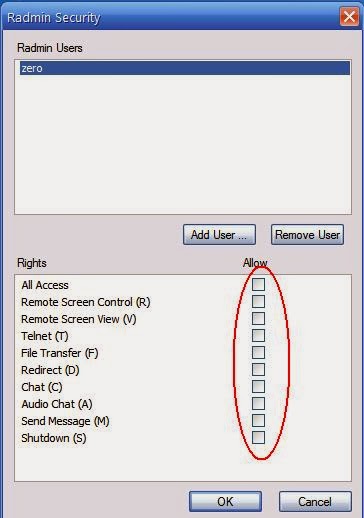
- Permissions: Cho phép bạn thiết lập bảo mật khi remote. Tại đây có 2 tùy chọn là sử dụng luôn account của Windows hoặc tạo account riêng của Radmin. Việc phân quyền sẽ giúp cho bạn thiết lập cho User nào có thể remote đến server. Khi remote đến Server, bạn sẽ được hỏi User name và password để truy cập.
 

Khi sử dụng chế độ Radmin Security thì Radmin sẽ cho phép bạn tạo các User và phân quyền cho mỗi User bằng cách sử dụng Add User.
 

2.    Radmin Viewer
 
Để kết nối đến Server, bạn nhấp chuột vào Connect to… (dấu cộng màu xanh ) sẽ xuất hiện cửa sổ như sau:
 

Name of entry: Tên mô tả, bạn có thể đặt tên tùy thích
IP address or DNS name: Nhập địa chỉ IP hoặc DNS của máy cần remote (Radmin Server).
Port: Nếu trên Server bạn đặt ở port nào thì client bạn sẽ phải đặt ở port đó thì bạn mới có thể truy cập được
Connect throught host: Phần này giúp bạn có thể truy cập nhiều máy qua Internet thông qua một port. Điều này có nghĩa là bạn chỉ cần mở một port nào đó trên modem và trỏ đến một máy duy nhất, sau đó bạn connect vào các máy khác thông qua máy đó. Máy đó sẽ đóng vai trò như một bridge.

Thứ Bảy, 23 tháng 11, 2013

Khám phá căn lều chống nghe lén của Tổng thống Obama

http://dantri.com.vn/suc-manh-so/kham-pha-can-leu-chong-nghe-len-cua-tong-thong-obama-806480.htm
Thứ Bẩy, 23/11/2013 - 11:38

Khám phá căn lều chống nghe lén của Tổng thống Obama

Căn lều kiều cắm trại đó không phải dùng để ngủ. Căn lều đó được Tổng thống Mỹ sử dụng khi nói chuyện điện thoại hay bàn bạc các vấn đề hệ trọng với các quan chức cấp cao.

Trong các chuyến công du nước ngoài của Tổng thống Obama, ngoài những bản báo cáo tóm tắt, quà lưu niệm để tặng các nguyên thủ nước chủ nhà, các sĩ quan, nhân viên hậu cần còn mang theo một bộ đồ nghề được gọi là "lều an ninh" dành riêng cho Tổng thống Obama sử dụng.

Việc trang bị "lều an ninh" cho Tổng thống Obama không chỉ khi đi đến các quốc gia mà Mỹ xem là "đối thủ", mà ngay cả các quốc gia đồng minh cũng thế.

Tổng thống Barack Obama đang bàn luận về tình hình Lybia bên trong SCIF trong chuyến công du đến thành phố Rio de Janeiro của Brazil năm 2011.

Theo mô tả của một số cựu quan chức an ninh, chiếc "lều an ninh" là một loại lều cắm trại được thiết kế đặc biệt không phải dùng để ngủ mà để Tổng thống Obama ngồi trong đó nói chuyện điện thoại, trò chuyện, bàn bạc các vấn đề quan trọng với các quan chức cấp cao cùng đi.

Chiếc lều được trang bị vách mờ để bên ngoài không thể nhìn thấy bên trong và được thiết kế hệ thống tạo sóng gây ồn để chống nghe trộm.

Khi Tổng thống Obama đến nghỉ tại một dãy phòng trong khách sạn, các nhân viên an ninh của ông lập tức dựng chiếc lều an ninh tại một căn phòng gần phòng nghỉ của Tổng thống.

Trong thời buổi "nhà nhà bị nghe lén", nói chuyện trong nhà mình cũng có thể bị đối tác nghe trộm. Đó là nỗi lo mà nước Mỹ - "vua nghe lén" toàn cầu luôn lo lắng, đề phòng. Vì thế, một "Vùng bảo mật lưu động" (Portable Zone of Secrecy) đã được ngành an ninh Mỹ thiết kế đặc biệt nhằm bảo đảm an toàn tuyệt đối, chống nghe trộm.

Như thế, mỗi khi Tổng thống Obama cần đọc các văn bản mật hoặc trao đổi vấn đề nhạy cảm, ông sẽ "chui" vào căn lều và tránh được mọi "tai mắt" ghi âm, ghi hình của tình báo đối phương.

Một bức ảnh hiếm hoi vừa được Nhà Trắng tiết lộ, cho thấy Tổng thống Barack Obama đang gọi điện thoại bên trong chiếc lều an ninh di động - tên đầy đủ là "Cơ sở thông tin cách biệt nhạy cảm" hay SCIF - khi đang công du ở Brazil năm 2011.

Trong suốt chuyến công du này, ông Obama sử dụng SCIF để tiến hành những cuộc họp cấp cao với các thành viên phòng chiến tranh di động về tình hình chiến sự đang leo thang ở Libya.

Như trên đã nói, SCIF được thiết kế với các chất liệu đặc biệt để trở thành một trong những nơi an toàn nhất thế giới giúp tổ chức những cuộc họp tuyệt mật. SCIF có tính năng cách âm tuyệt đối, chống nghe lén, chỉ sử dụng các kết nối được kiểm soát bằng mạch điện điện tử và chống sự xâm nhập máy tính.

Khi đang công du ở Brazil, nhờ SCIF mà Tổng thống Obama có thể thực hiện cuộc gọi điện thoại bí mật cùng lúc với Ngoại trưởng Hillary Clinton, Cố vấn An ninh quốc gia Tom Donilon và Bộ trưởng Quốc phòng Robert Gates… để cập nhật tình hình chiến sự ở Libya.

Mark Pfeifle, Phó cố vấn An ninh quốc gia dưới thời Tổng thống George W. Bush, cho biết: "Khi một tổng thống du hành trong nước hay ra nước ngoài, có một điều mà nhóm giới chức tháp tùng phải làm là định vị và bảo đảm một khu vực nào đó có thể an toàn để dựng SCIF".

Theo Phil Lago - một trong những người thành lập Command Consulting Group (CCG) và là nhà cung cấp SCIF cho các cơ quan chính quyền Mỹ - chiếc lều an ninh phải được bố trí cách xa các cửa sổ và nơi tập trung đông người, ví dụ phòng khách sạn là thích hợp nhất nhưng cũng còn tùy thuộc vào đặc điểm của chuyến du hành và nơi tổng thống đến.

Phil Lago mô tả SCIF như là một "vòng rào các sóng điện tử" ngăn không cho các tín hiệu đi vào từ bên ngoài hay thoát ra khỏi chiếc lều. Tín hiệu duy nhất có thể thoát ra khỏi SCIF là các giao tiếp mã hóa được thực hiện thông qua đường dây điện thoại mã hóa và an toàn để gửi "những cuộc nói chuyện" thông qua mạng lưới vệ tinh.

Phil Lago nhấn mạnh rằng, không một công cụ gì trong SCIF được hoạt động bằng thiết bị kiểm soát từ xa bởi vì đó là một tần số có thể bị chặn bắt.

Tổng thống Obama đang cất chiếc điện thoại BlackBerry vào túi quần khi bước xuống chiếc máy bay Marine One..

Ngay trong "nhà mình" cũng không an toàn

Việc trang bị những chiếc lều an ninh cho tổng thống và các quan chức cấp cao trong bộ sậu an ninh khi công du nước ngoài đã bắt đầu xuất hiện từ cách đây hơn 10 năm, và ông George J. Tenet, Giám đốc CIA giai đoạn 1997-2004, là một trong những người đầu tiên sử dụng lều an ninh.

Theo các cựu quan chức an ninh Mỹ, sở dĩ George Tenet được "ưu tiên" sử dụng lều an ninh như tổng thống là có lý. Bởi lúc đó, ông đóng vai trò như một sứ giả của Tổng thống Bill Clinton để trực tiếp làm việc với ông Yasser Arafat giải quyết các vấn đề ở khu vực Trung Đông, ông Tenet đã thường xuyên đóng trại ở Israel và sử dụng lều an ninh cho đến khi kết thúc nhiệm kỳ.

CIA giải thích, vào thời đó Tenet buộc phải dùng lều an ninh ngay tại một nước đồng minh như Israel là bởi vì Israel sở hữu một trong những phần mềm gián điệp siêu đẳng nhất.

Mỗi khi nhắc đến Israel, giới chức an ninh Mỹ luôn bị ám ảnh bởi Khách sạn King David ở Jerusalem, vì đó là nơi mà các quan chức cấp cao Mỹ hay lưu trú khi đến Israel làm việc, nhưng toàn bộ các phòng của nó, kể cả ban công, sân thượng, đều đã bị cài máy nghe lén, thậm chí bị bắn sóng thu âm nghe trộm từ những tòa nhà gần đó.

Trong quá khứ, khi du hành đến Kennebunkport - thị trấn nghỉ mát bên bờ Đại Tây Dương phía đông nam bang Maine - Tổng thống George W. Bush cũng từng sử dụng SCIF để bàn chuyện với Thủ tướng Anh Tony Blair đang có mặt ở Phủ Thủ tướng trên phố Downing về tình hình Afghanistan và Iraq.

Các đặc điểm kỹ thuật của SCIF được xếp loại "tuyệt mật", song một tài liệu rò rỉ tiết lộ chiếc lều an ninh di động có "Hệ thống dò tìm sự xâm nhập" (IDS) để dò tìm bất cứ cuộc tấn công gián điệp nào từ bên ngoài. Chỉ những người có giấy phép đặc biệt mới được bước vào SCIF và còn đòi hỏi kiểm tra số nhận dạng cá nhân (PIN), dữ liệu sinh trắc học v.v…

Vành đai bên ngoài SCIF cũng được mật vụ canh gác cẩn mật. Không chỉ phục vụ cho các chuyến du hành của tổng thống, SCIF còn được sử dụng để tổ chức những cuộc họp bí mật trong các tòa nhà chính quyền hay đại sứ quán.

Khách hàng của CCG cũng bao gồm cả các công ty đang nghiên cứu thiết kế mới cho máy bay hay tàu thủy muốn tổ chức những cuộc họp bí mật. Nhu cầu sử dụng SCIF đặc biệt cao ở khu vực Baltimore (thành phố cảng lớn nhất bang Maryland) và Washington, những nơi đặt nhiều cơ quan chính quyền Mỹ.

Ngày nay, khi trình độ do thám đã phát triển đến mức thượng thừa với sự hỗ trợ rất đắc lực của các tiến bộ công nghệ, thì các biện pháp bảo đảm an toàn chống gián điệp càng được người Mỹ chú ý và triển khai từng bước bài bản.

Không chỉ tổng thống mà các quan chức cấp cao khi công du nước ngoài đều được cảnh báo trước về khả năng bị do thám, do đó yêu cầu họ phải kiểm tra kỹ máy điện thoại sau khi tiếp xúc văn phòng chính phủ nơi đến để xem có bị cài thiết bị nghe trộm không.

Khi đến các quốc gia đối thủ, cần đề phòng cao độ thì họ được khuyến cáo không được truy xuất hay trao đổi các thông tin mật bên ngoài Đại sứ quán Mỹ. Hoặc khi tổng thống đi công du nước ngoài sẽ được trang bị xe Limousine chuyên dụng để bảo mật thông tin.

Riêng đối với Tổng thống Obama, do ông có sở thích sử dụng điện thoại di động hiệu BlackBerry, nên ông sẽ được trang bị riêng một chiếc BlackBerry đã được cài mật mã sẵn để chống nghe trộm trong những chuyến công du nước ngoài, nhưng một thành viên nội các chính quyền Obama thì được khuyến cáo không thể mang theo chiếc iPad mình ưa thích, vì nó không được xem là thiết bị an toàn.

Các biện pháp chống gián điệp dành cho Tổng thống Obama và các quan chức chính phủ không chỉ triển khai ở nước ngoài mà còn ngay trên đất Mỹ. Khi các bộ trưởng nội các và các quan chức an ninh nhận nhiệm vụ mới, Chính phủ Mỹ sẽ trang bị lại cho họ nhà ở và các phòng an ninh mới hoàn toàn để dùng cho các cuộc nói chuyện tối mật và sử dụng máy vi tính.

Theo các hướng dẫn bảo mật, các căn phòng an ninh đó được lót một lớp kim loại mỏng và thiết kế cách âm. Vị trí đặt căn phòng an ninh này tốt nhất là nằm bên trong gian giữa của căn nhà và không có cửa sổ. Người gần đây nhất nhận nhà công vụ tái trang bị như thế là ông James B. Comey, Giám đốc FBI, với 2 căn nhà ở khu vực Washington và New England.

Cựu Giám đốc CIA R. James Woolsey Jr. cho biết, bản thân ông khi đi công cán nước ngoài trong vai trò người đứng đầu ngành tình báo Mỹ giai đoạn 1993-1995, ông chỉ được sử dụng những chiếc điện thoại đã được mã hóa. Khi công nghệ tiến bộ thì các trang bị phải ngày càng tiên tiến hơn. Một quan chức an ninh từng ngồi trong lều an ninh kể rằng, lều được trang bị rất phức tạp, "như một đám rừng".

Theo An ninh Thế giới

Thứ Hai, 28 tháng 10, 2013

Huyền thoại máy bay Concorde đánh dấu tròn 10 năm chết yểu

http://dantri.com.vn/the-gioi/huyen-thoai-may-bay-concorde-danh-dau-tron-10-nam-chet-yeu-794958.htm
Thứ Hai, 28/10/2013 - 16:13      

Huyền thoại máy bay Concorde đánh dấu tròn 10 năm "chết yểu"

(Dân trí) - Khi ra đời năm 1976, máy bay siêu thanh Concorde được xem là máy bay chở khách bay nhanh nhất thế giới lúc bấy giờ. Nhưng Concorde đã bị "khai tử" vào tháng 10/2003, chỉ sau 27 năm hoạt động.


Máy bay chở khách siêu thanh Concorde thực hiện chuyến bay thương mại cuối cùng từ New York (Mỹ) tới London (Anh) 10 năm trước. Trong suốt 27 năm hoạt động, phi cơ này đã giữ vị trí máy bay thương mại siêu thanh được yêu thích nhất thế giới. Chiếc máy bay siêu thanh duy nhất được chế tạo nhằm cạnh tranh trực tiếp với Concorde là Tupolev Tu-144 của Liên Xô cũ.
 

Máy bay Concorde do 2 chế tạo máy bay Aerospatiale (Pháp) và British Aircraft Corporation (Anh) hợp tác phát triển, với chi phí vào khoảng 1,84 tỷ USD.

Nữ hoàng Anh Elizabeth II trò chuyện với các doanh nhân trước một mô hình máy bay Concorde tại nhà máy của Tập đoàn chế tạo máy bay Anh ở Filton, Bristol ngày 9/9/1966.

Chiếc Concorde 002 đang được lắp ráp tại Filton, Bristol, Anh. Tổng cộng chỉ 20 chiếc máy bay Concorde được chế tạo, 14 chiếc trong số đi vào hoạt động tại Anh và Pháp.

Các phi công thử nghiệm Brian Trubshaw và John Cochrane ngồi bên trong buồng lái một chiếc máy bay Concorde đang được chế tạo ở Bristol.

Giới chức Anh và Pháp tham gia lễ cắt băng tại buổi giới thiệu chính thức máy bay Concorde ở Toulouse, Pháp ngày 11/12/1967.

Concorde thực hiện chuyến bay thử nghiệm đầu tiên năm 1969. Concorde từng được xem là một kỳ tích khoa học trong lịch sử hàng không thương mại thế giới bởi có tốc độ siêu thanh. Nó có thể thực hiện các chuyến bay giữa London và New York chỉ trong khoảng 3 giờ, so với 8 giờ bay của các máy bay phản lực thông thường.
 
Các tiếp viên hàng không từ các hãng khác nhau được mời đi trên một chiếc máy bay Concorde. Họ đứng trước một mô hình Concorde vào khoảng năm 1970.

Năm 1976, Concorde lần đầu tiên cất cánh cùng các hành khách, bay từ London tới New York.

Concorde cất cánh từ sân bay Heathrow tại London trong chuyến bay thương mại đầu tiên cho hãng hàng không British Airways ngày 21/1/1976.

Một máy bay Concorde của hãng Air France. Các hãng hàng không Air France và British Airways đã nhận được các khoản tiền trợ cấp của chính phủ để mua các máy bay siêu thanh.

Trong thời gian phục vụ, Concorde đã mang về khoản lợi nhuận khoảng 48,5 triệu USD mỗi năm, tương đương khoảng 810 triệu USD trong 27 năm hoạt động.

Một chiếc Concorde bay qua Paris, Pháp tháng 1/1973.
 
Concorde và các máy bay của đội bay trình diễn Red Arrows (Anh) dàn đội hình trên bầu trời ở Edinburgh, Anh năm 1999.

Nhưng vào tháng 7/2000, thảm họa đã xảy ra. Một chiếc máy bay chở khách Concorde đã bị rơi gần Gonesse, Pháp ngay sau khi cất cánh từ Paris đi New York. Toàn bộ 109 người trên khoang và 4 người dưới mặt đất đã thiệt mạng. Sau tai nạn đó, danh tiếng của Concorde không bao giờ trở lại như ban đầu.

Vào ngày 10/4/2003, Air France và British Airways đã đồng loạt thông báo sẽ cho "về hưu" Concorde vào cuối năm đó. Lý do được đưa ra là lượng hành khách thấp sau vụ tai nạn tại Paris, sự sụt giảm giao thông hàng không sau vụ khủng bố 11/9 và chi phí bảo dưỡng cao.
Concorde chuẩn bị hạ cánh xuống sân bay ở Bristol, Anh trong chuyến bay cuối cùng vào ngày 26/11/2003. Sau khi "về hưu", các máy bay Concorde đã được đưa vào các viện bảo tàng.

Một chiếc Concorde từng thuộc hãng hàng không Air France được đưa tới một bảo tàng kỹ thuật ở Sinsheim, Đức năm 2003.

Một máy bay Concorde đi qua tòa nhà quốc hội Anh trên đường vận chuyển tới một bảo tàng ở Scotland.
 
An Bình
Theo Telegraph

Thứ Bảy, 21 tháng 9, 2013

BCT: UPDATE iOS 7

BCT: UPDATE iOS 7
- Cách 1: Update qua OTA
- Cách 2: Update qua iTunes
- Cách 3: Download Firmware cho từng thiết bị (Ví dụ fw cho Ipad 3: iPad3,3_7.0_11A465_Restore.ipsw) từ website của apple.com hoặc từ máy nào đã dùng iTunes tải về rồi (trong đường dẫn C:\Users\<tên máy tính>\AppData\Roaming\Apple Computer\iTunes\iPhone Software Updates)
Copy mang về, paste vào thư mục C:\Users\<tên máy tính>\AppData\Roaming\Apple Computer\iTunes\iPhone Software Updates trên máy tính của mình. Sau đó vào iTunes bấm Check for update để cập nhật. Lưu ý iTunes vẫn yêu cầu đăng nhập vào mạng, nhưng fw có sẵn thì nó sẽ không mất thời gian download về nữa.
- Sau khi ra lệnh UPDATE, iTunes tiến hành đưa Ipad về trạng thái Recover Mode, nhưng sau đó có thể iTunes sẽ bị lỗi và thoát (đã bị trên Windows 8). Cứ bình tĩnh chờ Ipad khởi động lại và hiển thị Connect to iTunes. Sau đó mở lại iTunes, nó sẽ báo là Ipad đang ở chế độ Recover Mode, nhấn vào nút Restore để tiến hành cập nhật lên iOS 7.
- Sau khi Ipad đã được cập nhật iOS mới, có 3 lựa chọn sau: 1 là giữ nguyên để tạo Ipad mới tinh, 2 là khôi phục từ iStore, 3 là khôi phục từ iTunes. Lựa chọn khôi phục từ iTunes là nhanh nhất nếu trước khi UPDATE đã backup toàn bộ setting trên máy tính. Thao tác này sẽ khôi phục lại toàn bộ các thiết lập trên Ipad cũ như các phần mềm bản quyền hoặc miễn phí đã cài đặt, các thiết lập tài khoản iStore, tài khoản mail, ...

- Các thư mục quan trọng sử dụng cho iTunes và iOS

C:\Users\BCT\AppData\Roaming\Apple Computer
Update iOS
C:\Users\BCT\AppData\Roaming\Apple Computer\iTunes\iPad Software
Backup iOS
C:\Users\BCT\AppData\Roaming\Apple Computer\MobileSync\Backup

Đường dẫn thư mục chứa toàn bộ các media được mua hoặc tải miễn phí từ Apple Store (bao gồm: music, video, book, software)
C:\Users\BCT\Music\iTunes
Backup Purchased Books
C:\Users\BCT\Music\iTunes\iTunes Media\Books
Bakup Purchased Software
C:\Users\BCT\Music\iTunes\iTunes Media\Mobile Applications

Nên sao lưu các phần mềm bản quyền lên iStore bằng cách bên dưới - sau đó có thể cài đặt các phần mềm này lên các thiết bị khác nhau của Apple như Iphone, Ipod, Ipad, Mac book, thậm chí là Apple Tivi.
http://support.apple.com/kb/HT1727
iTunes for Windows: How to copy purchases between computers

Learn how you can copy items you purchased from the iTunes Store to a different computer.

This document is for Windows users. If you use a Mac, follow the iTunes for Mac instructions.

You can download items after you purchase them from the iTunes Store. To use purchased items on a different computer, copy the items and authorize that computer. You can authorize up to five computers to use your purchased items.1 If you will no longer be using the computer you originally downloaded your purchases to, make sure to deauthorize your computer.

After you've found the files for your purchased items, use any of the following methods to copy them to another computer.
Use Home Sharing

Transfer your iTunes content between authorized computers on your local network using the Home Sharing feature in iTunes 9 and later.
Burn a data CD or DVD with the song files

Burn your purchased items to a data CD or DVD. After you've burned the disc, insert it into another computer and import the items into iTunes.
Use an external hard drive

Drag files to the disk icon of an external hard drive connected to your computer. Connect the hard drive to the other computer, and import the songs into iTunes. You can also use your iPod as a hard drive.
Use your iPod and iTunes

You can transfer iTunes Store purchases that are synced with your iPod to any authorized computer (for example, from your home to your work computer).
Use file sharing

Turn on file sharing to copy files over a network.

(Chơi cho vui) AIRDROP CHAINGE FINANCE - dự án xây dựng ứng dụng ngân hàng số cho mọi người

 Không hiểu lắm về cái này, tuy nhiên thấy quảng cáo khá nhiều, lại chỉ cung cấp vài thông tin cá nhân (mà mấy ông lớn như facebook với goog...